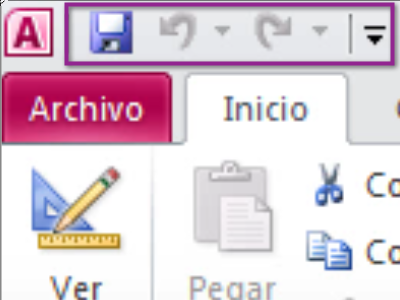
Barra de herramientas de Access.

Archivo:
Por medio de Microsoft Access,
puede administrar toda la información desde un único archivo de base de datos.
Dentro del archivo, puede utilizar: Tablas para almacenar
los datos. ... Formularios para ver, agregar y actualizar los
datos de las tablas.

o Guardar: Guarda cambios en los datos como
también puede guardar objetos de base de datos
individuales como objetos nuevos.
o Deshacer: Es una herramienta muy útil que deshace el último cambio hecho a la base
de datos.
o Repetir: Se utiliza para
repetir todo lo escrito con anterioridad.
Inicio:
Sirve para mostrarte una variedad de diseños para tu documento.
VISTAS:
o Ver:
PORTAPAPELES:
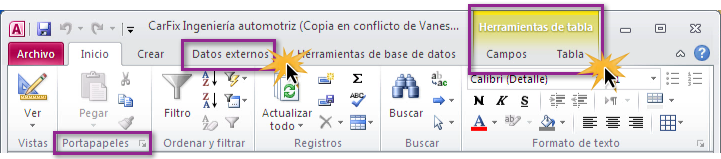 |
o Cortar: Corta la selección y la pega en el portapapeles.
o Copiar : Copia la selección y la coloca en el portapapeles.
o Copiar el formato: Copia el formato en un sitio y lo agrega en otro.

o Ordenar: Muestra el cuadro del dialogo ordenar para ordenar los datos según varios criterios simultáneamente.
o Filtrar: El filtrado es una forma útil de ver solo los datos que desea que se muestren en las base de Access.
o Avanzadas: Opciones de filtro avanzadas.
o Alternar filtro: Puede limitar los datos en una vista sin modificar el diseño del objeto subyacente.
REGISTROS:
o Nuevo (Ctrl ++): Crea un nuevo elemento.
o Eliminar (Supr): Elimina este elemento.
o Totales: Se utiliza la función totales en una consulta, los datos de los campos se agrupan por valor, es decir, todos los elementos de un tipo se encuentran juntos.
o Más: Muestra más campos en la base de datos.
o Ir a.
o Viñetas: Inicia una lista con viñetas.
o Disminuir nivel de lista: Disminuye el nivel .
o Color de resaltado del texto: Cambia el aspecto del texto como si estuviera marcado con un marcador.
o Alternar color de fila: Agrega color a la fila.


IMPORTAR Y VINCULAR:
o Importar a una base de datos de Excel: Importa o vincula datos en un archivo de Microsoft Excel.
o Importar a una base de datos de Access: Importa o vincula datos con datos de otra base de datos de Access.
o Importar o vincular a una base de datos ODBC, por ejemplo de SQL Server:
o Importar archivo de texto: Importa o vincula datos en un archivo de texto de ancho fijo o delimitado.
o Más:

AGREGAR Y ELIMINAR:
o Texto: Agrega texto a la tabla de base de datos.
o Numero: Enumera objetos en cada columna.
o Moneda: Elige la manera en lo que se representaran los valores ya sea en moneda, decimales fecha y hora etc.
o Fecha y hora: Inserta la fecha y oral actual en el documento actual.
o Si/No: Agrega recuadros de selección.
o Mas campos: Integra mas campos en el documento.
o Eliminar: Elimina los campos que no son necesarios o seleccionados en el documento.
PROPIEDADES:
o Nombre y titulo.
o Valor predeterminado.
o Tamaño del campo.
o Modificar búsqueda: Permite configurar un campo de búsqueda y todas las relaciones que tenga con los registros de otra tabla.
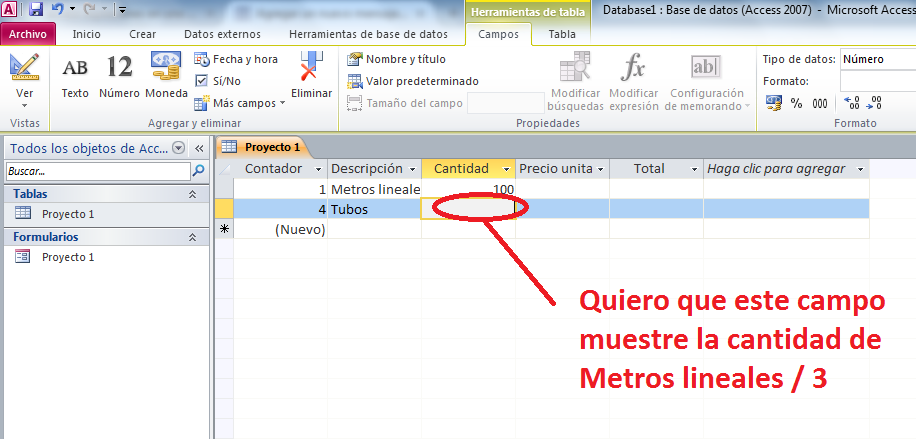
o Modificar expresión: Crea o edita un campo calculado.
o Configuración de memorando: Configura un memorando.
FORMATO:
o Tipo de datos: Establece el tipo de datos para el campo .
los tipos de datos controlan el tipo de datos que almacenan el campo como enteros, texto y moneda.
o Formato: Especifica como se muestran e imprimen los datos como las fechas de formato que aparecen o cuantos números de lugares decimales se muestran.
o $: Aplica formato de moneda.
o %: Aplica formato de porcentaje.
o 000: Aplica formato de numero coma.
o Aumentar decimales: Muestra mas decimales.
o Disminuir decimales: Muestra menos decimales.
ORDENAR Y FILTRAR:
ORDENAR Y FILTRAR:
o Ordenar
de A a Z: Ordenar
la selección para que los valores más bajos se encuentren en la parte superior de la
columna.
o Ordenar de Z a A: Ordenar la selección para que los valores más altos se encuentren en la parte superior de la columna.
o Ordenar de Z a A: Ordenar la selección para que los valores más altos se encuentren en la parte superior de la columna.
o Ordenar: Muestra el cuadro del dialogo ordenar para ordenar los datos según varios criterios simultáneamente.
o Filtrar: El filtrado es una forma útil de ver solo los datos que desea que se muestren en las base de Access.
o Quitar
orden: Borra todos los criterios de ordenación.
o Selección: Selecciona
el filtrado para la base de datos.
o Avanzadas: Opciones de filtro avanzadas.
o Alternar filtro: Puede limitar los datos en una vista sin modificar el diseño del objeto subyacente.
REGISTROS:
o Actualizar
todo: Actualiza toda la base de datos.
o Nuevo (Ctrl ++): Crea un nuevo elemento.
o Guardar
(Mayus + entrar): Guarda la información registrada.
o Eliminar (Supr): Elimina este elemento.
o Totales: Se utiliza la función totales en una consulta, los datos de los campos se agrupan por valor, es decir, todos los elementos de un tipo se encuentran juntos.
o Revisión ortográfica
(F7): Comprueba la ortografía y gramática del texto en el
documento.
o Más: Muestra más campos en la base de datos.
BUSCAR:
o BUSCAR
(Ctrl + B): Busca texto en el documento.
Busca
texto en el documento.
o Reemplazar
(Ctrl + L): Reemplaza un texto por otro en el documento.
o Ir a.
o Seleccionar: Selecciona un objeto de base de
datos que muestre información en Vista de hoja de datos.
FORMATO
DE TEXTO:
o Fuente: Cambia la fuente.
o Tamaño
de la fuente: Cambia el tamaño de la fuente.
o Viñetas: Inicia una lista con viñetas.
o Numeración: Inicia
una lista numerada.
o Aumentar
nivel de lista: Aumenta el nivel de sangría.
o Disminuir nivel de lista: Disminuye el nivel .
de
sangría.
o Dirección del
texto de izquierda a derecha: Establece
la dirección del texto que se muestra de izquierda a derecha.
o Negrita : Aplica el formato de
negrita al texto seleccionado.
o
Cursiva : Aplica
el formato de negrita al texto seleccionado.
o Subrayado : Subraya el texto
seleccionado.
o Color
de fuente: Cambia el color del
texto.
o Color de resaltado del texto: Cambia el aspecto del texto como si estuviera marcado con un marcador.
o Color
de fondo: Colorea el fondo de
los elementos seleccionado.
o Alinear
texto a la izquierda: Alinea
el texto ala izquierda.
o Centrar: Centra el
texto.
o Alinear
texto a la derecha: Alinea
el texto ala derecha.
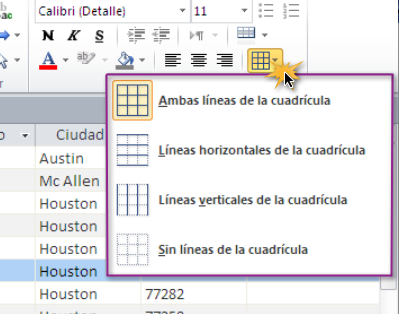
o Líneas de la cuadricula: Sirve
para colocar líneas para separar texto.
o Alternar color de fila: Agrega color a la fila.
Crear:
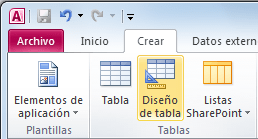
PLANTILLAS:
o Elementos de
aplicación: Inserta o crea partes de una base de datos o una aplicación de
base de datos completa.
TABLAS:
o Tabla: Crea una nueva tabla
vacía. Puede definir los campos directamente en una nueva tabla.
·
o Diseño de tablas: Crea una nueva tabla
en blanco en la vista.
o Diseño: Puede agregar campos,
establecer opciones de índice y realizar otras tareas de diseño de
tabla avanzado.
o Listas de SharePoint:
CONSULTAS:
· o Asistente para columnas: Muestra el asistente
para consultas, que le ayuda a crear una consulta simple, una de tabla
de referencias cruzadas, una para búsqueda de duplicados o una de
búsqueda de no coincidentes.
·
o Diseño de consulta: Crea una nueva
consulta en blanco en la vista de Diseño.
FORMULARIOS:
· ·
o Formulario: Crea un formulario
que le permite introducir información de un registro cada
vez.
·
o Diseño del
formulario: Crea un nuevo formulario en blanco en la vista diseño.
o Formulario en blanco: Crea un formulario
sin controles ni formato.
o Asistente para formularios: Muestra el
Asistente para formularios, que le ayudara a crear
formularios sencillos y personalizables .
·
o Navegación: Crea un
formulario que permite explorar distintos formularios e informes.
·
o Mas formularios:
INFORMES:
·
o Informe: Crea un informe
básico de los datos en la consulta o tabla actual para agregar funciones como
grupos o totales.
·
o Diseño de informe: Crea un informe en
blanco en la vista diseño.
·
o Informe en blanco: Crea un informe vació
para que pueda insertar campos y controles y diseñar el informe.
·
o Asistente para
informes: Muestra el Asistente para informes que le ayuda a crear informes simples
y personalizadas.
·
o Etiquetas: Muestra el Asistente
para etiquetas para crear etiquetas estándar o personalizadas.
MACROS Y CÓDIGO:
o MACRO: Agrega lógica a
la base de datos para automatizar tareas repetitivas y crear interfaces más
fáciles de usar.
o MODO.
o MODULO DE CLASE.
o VISUAL BASIC ( Alt+F11 ): Abre el editor de
visual Basic.
h Datos externos:
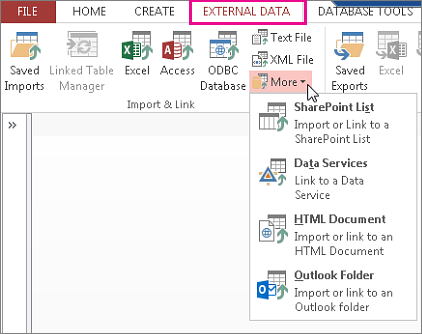
IMPORTAR Y VINCULAR:
o Importaciones guardadas: Muestra y ejecuta las
operaciones de importación que haya guardado anteriormente.
o Administrador de
tablas vinculadas.
o Importar a una base de datos de Excel: Importa o vincula datos en un archivo de Microsoft Excel.
o Importar a una base de datos de Access: Importa o vincula datos con datos de otra base de datos de Access.
o Importar o vincular a una base de datos ODBC, por ejemplo de SQL Server:
Importar datos o los
vínculos en una base de datos OBDC, como SQL Server.
o Importar archivo de texto: Importa o vincula datos en un archivo de texto de ancho fijo o delimitado.
o Importar archivo XML: Importa un
archivo XML.
o Más:
Lista
SharePoint. Importar o vincular a una lista de SharePoint.
Servicios de
datos. Vincular a un servicio de datos.
Documento HTML. Importar o vincular a
un documento HTML.
Carpeta de
Outlook. Importar o vincular a una carpeta de Outlook.
Archivo de
dBASE. Importar o vincular a un archivo de dBase.
EXPORTAR:
o Exportaciones
guardadas: Muestra y ejecuta las operaciones de exportación guardadas
anteriormente.
o Exportar a una hoja
de cálculo de Excel: Exporta el objeto seleccionado a una hoja de cálculo de Excel en un
archivo de Microsoft Excel.
o Exportar a un archivo
de texto: Exporta el objeto seleccionado a un archivo de texto.
o Exportar el objeto seleccionado a un
archivo XML: Exporta el objeto seleccionado a un archivo XML.
o PDF O XPS: Exportar el objeto
seleccionado a un archivo de documento PDF o XPS.
o Correo electrónico: Selecciona el formato de resultados.
o Access: Exporta el objeto seleccionado a una base de datos de Access.
o Combinación con
Word; Vínculos con otros. Especifica una tabla
o consulta como origen de datos para el asistente para combinar correspondencia
en Microsoft Word.
o Más:
Word. Exportar el objeto
seleccionado al texto enriquecido.
Lista SharePoint. Exportar el
objeto seleccionado a SharePoint como una lista.
Bases de datos de
ODBC. Exporta el objeto seleccionado a una base de datos de SQL Server.
Documento HTML. Exporta el
objeto seleccionado a un documento HTML.
Archivo de dBASE. Exportar el
objeto seleccionado a un archivo de dBASE.
RECOPILAR
DATOS:
o Crear correo electrónico: Crea un mensaje de
correo electrónico que incluye un formulario para recoger información
de los usuarios para rellenar la base de datos.
o Administrar respuestas: Muestra las
respuestas de los datos recogidos en mensajes de correo electrónico y
utilizarlos para actualizar sus datos.
Campos:
VISTAS:
o Ver: Vista hoja de datos .
Vista diseño.
AGREGAR Y ELIMINAR:
o Texto: Agrega texto a la tabla de base de datos.
o Numero: Enumera objetos en cada columna.
o Moneda: Elige la manera en lo que se representaran los valores ya sea en moneda, decimales fecha y hora etc.
o Fecha y hora: Inserta la fecha y oral actual en el documento actual.
o Si/No: Agrega recuadros de selección.
o Mas campos: Integra mas campos en el documento.
o Eliminar: Elimina los campos que no son necesarios o seleccionados en el documento.
PROPIEDADES:
o Nombre y titulo.
o Valor predeterminado.
o Tamaño del campo.
o Modificar búsqueda: Permite configurar un campo de búsqueda y todas las relaciones que tenga con los registros de otra tabla.
o Modificar expresión: Crea o edita un campo calculado.
o Configuración de memorando: Configura un memorando.
FORMATO:
o Tipo de datos: Establece el tipo de datos para el campo .
los tipos de datos controlan el tipo de datos que almacenan el campo como enteros, texto y moneda.
o Formato: Especifica como se muestran e imprimen los datos como las fechas de formato que aparecen o cuantos números de lugares decimales se muestran.
o $: Aplica formato de moneda.
o %: Aplica formato de porcentaje.
o 000: Aplica formato de numero coma.
o Aumentar decimales: Muestra mas decimales.
o Disminuir decimales: Muestra menos decimales.
VALIDACIÓN DE CAMPO :
o Requerido: Hace que este sea un campo obligatorio, todas las instancias de este campo deben contener un valor.
o Único: Se requiere para que los valores del campo sean únicos para todos los registros de la tabla.
o Campo indizado: Crea un indice para ayudar a mejorar el rendimiento de las consultas que se ordenan o filtran mediante un filtro indizado.
o Validación:
Regla de validación de campo. Crea una experiencia que restringe los valores que se pueden escribir en el campo.
Mensaje de validación de campo. Configura el mensaje de error de la regla de validación de campos.
Regla de validación de registros. Crea una experiencia que restringe los valores que se pueden escribir en un registro. por ejemplo, [FechaDeInicio] <[FechaDeFinalizacion]
Mensaje de validación de registros. Configura el mensaje de error de la regla de validación de registros.
Herramientas de base de datos:
HERRAMIENTAS:
o Compactar y reparar base de datos:
MACRO:
o
Visual Basic: Abre el editar de
visual Basic.
o
Ejecutar macro:
RELACIONES:
o
Relaciones: Define como se
relacionan los datos en las tablas, como hacer coincidir campos de
identificación o campos de nombre en diferentes tablas
o
Dependencias del
objeto: Muestra objetos en la base de datos que utilizan el objeto seleccionado,
como consultas que se basen en tablas específicas o tablas que se basan en otras
tablas.
ANALIZAR:
o Documentador de base
de datos.
o Analizar rendimiento.
o Analizar tablas.
MOVER DATOS:
o Base de datos de Access: Divide una base de datos en dos archivos
uno que contiene tablas y uno que contiene consultas y formularios.
o SharePoint: Mueve las tablas a una lista de SharePoint
y crea vínculos a dichas tablas en la base de datos.
COMPLEMENTOS:
o
Complementos.
Tabla:
PROPIEDADES:
o
Propiedades
de tabla:
EVENTOS ANTERIORES:
o
Antes
del cambio: Para validar los cambios, crea una lógica
que se ejecuta antes de que se guarde un registro.
o
Validar
eliminación: Para validar la eliminación, crea una lógica
que se ejecute antes de que se elimine un registro.
EVENTOS POSTERIORES:
o
Después
de insertar: Crea una lógica que se ejecuta después de
que se agrega un nuevo registro a la tabla.
o
Después
de actualizar: Crea una lógica que se ejecuta después de
modificar un registro existente.
o
Después
de eliminar: Crea una lógica que se ejecuta después de
que se elimina un registro.
MACRO CON NOMBRE:
o
Macro
con nombre:
RELACIONES:
o
Relaciones:
Define como se relacionan los datos en las tablas, como hacer coincidir campos
de identificación o campos de nombre en diferentes tablas.
o
Dependencias
del objeto: Muestra objetos en la base de datos que
utilizan el objeto seleccionado como consultas que se basen en tablas específicas
o tablas que se basan en otras tablas.
i


