Barra de herramientas de acceso rápido
Power point.

Archivo:
Permite realizar desde un
documento, diapositivas hasta realizar animaciones de objetos y texto,
controlando su duración.
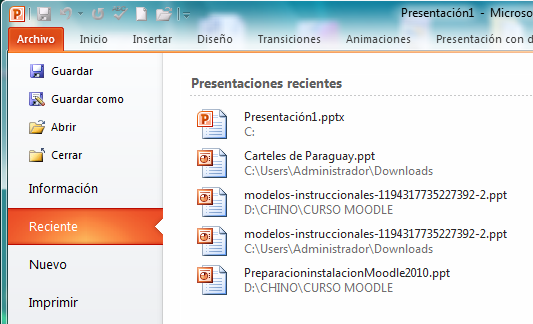
Ø Guardar: Guarda los progresos
hechos en la presentación hecha en Power Point, siempre y cuando el archivo
tenga un nombre
Ø Deshacer: Es una herramienta muy
útil que deshace el último cambio hecho a la presentación
Ø Presentación desde el principio: Como su nombre lo dice, es usada
para ver la presentación terminada o por acabar desde la primera diapositiva.
Inicio:
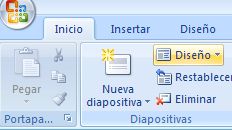
La ficha Inicio le permite insertar diapositivas nuevas, agrupar objetos
y dar formato al texto en su diapositiva. ... - Si hace clic en la flecha junto
a Nueva diapositiva, puede elegir entre diferentes diseños de diapositiva. 2. -
El grupo Fuente incluye los botones Fuente, Negrita, Cursiva y Tamaño de
fuente.
Ø
Pegar: Permite seleccionar una opción de pegado, como conservar el formato o pegar solo el contenido
Pegar: Permite seleccionar una opción de pegado, como conservar el formato o pegar solo el contenido
Ø
Copiar: Coloca
una copia de la selección en portapapeles que se pueda pegar en otro sitio
Ø
Cortar: Quita la selección y la coloca en
portapapeles para que se pueda pegar en otro sitio
Ø
Copiar
formato: Para
aplicar el formato en varios lugares.
DIAPOSITIVA:

Ø Nueva dispositiva: agrega
una dispositiva a su presentación
Ø
Diseño: permite cambiar el diseño de la dispositiva
Diseño: permite cambiar el diseño de la dispositiva
Ø Restablecer:
restablece la posición e, el tamaño, el formato de disposición de la
dispositiva a la configuración predeterminada
Ø Sección: Organiza las dispositivas
en secciones.
FUENTE:
Ø
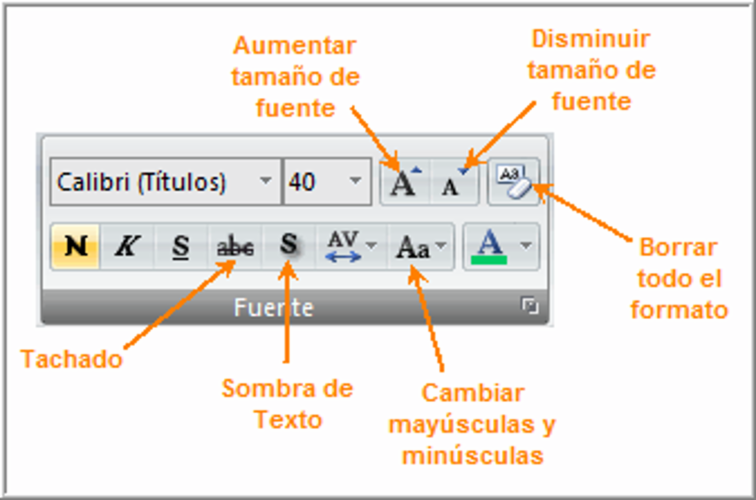
Fuente: Selecciona una nueva fuente parea el texto
Fuente: Selecciona una nueva fuente parea el texto
Ø Tamaño de fuente: Cambia
el tamaño del texto
Ø Aumentar tamaño de fuente: Aumenta
el tamaño del texto
Ø Disminuir tamaño de fuente:
Disminuye el tamaño del texto
Ø Borra todo el formato: quita
todo el formato de la selección y deja únicamente el texto normal sin formato
Ø Negrita: activa el formato en
negritas
Ø Cursiva: aplica el formato de
cursiva al texto
Ø Subrayado: aplica el formato de
subrayado al texto
Ø Sombra del texto: Aplica
una forma detrás del texto seleccionado para resaltarlo en la dispositiva
Ø Tachado: Tacha algo dibujando una
línea encima
Ø Espacio entre caracteres: ajusta
el espaciado entre caracteres
Ø Cambiar mayúsculas y minúsculas: cambia
los textos seleccionados mayúsculos y minúsculos u otras mayúsculas habituales
Ø Color de fuente: cambia el
color del texto
PARRAFO:
Ø
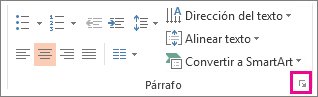
Viñetas: crear una lista con viñetas haga clip en la flecha para cambiar el aspecto de la viñeta.
Viñetas: crear una lista con viñetas haga clip en la flecha para cambiar el aspecto de la viñeta.
Ø Numeración: Crea una lista numerada,
Haga clip en la flecha para obtener otros formatos de numeración y te da a
conocer diferentes estilos para numeración.
Ø Disminuir nivel de lista: Reduce
el nivel de la sangría del párrafo.
Ø Aumentar nivel de lista: Aumenta
el nivel de sangría en el párrafo.
Ø Interlineado: coloca
la cantidad de espacio que aparece entre las líneas del texto
Ø Alinear texto a la izquierda: Alinea el
contenido con el margen izquierdo
Ø Centrar: Centra el contenido
Ø Alinear texto a la derecha: Alinea
el contenido con el margen derecho
Ø Justificar: Permite
distribuir el texto de forma homogénea entre los márgenes
Ø Agrega o quita columnas: Divide
el texto en 2 o más columnas
Ø Dirección del texto: Cambia
la orientación del texto a vertical o apilado, o lo gira en la dirección
deseada
Ø Alinear texto: Cambia
la alineación del texto dentro del cuadro de texto
Ø Convierte en un gráfico SmartArt: Si la
convierte en dispositiva de SmartArt, como diagrama o diagrama de flujo, puede
organizarse y presentar información en forma de relaciones, ciclos, procesos,
etc.
DIBUJO:
Ø
Fila 1-32: Permite insertar formas prediseñadas, como círculos, cuadrados y flechas.
Fila 1-32: Permite insertar formas prediseñadas, como círculos, cuadrados y flechas.
Ø
Organizar:
Organiza los objetos de la dispositiva cambiando su orden,
posición y giro.
Ø
Estilos
rápidos: Agrega rápidamente un estilo visual en la forma o línea
seleccionada.
Ø
Relleno
de forma: Rellena la forma seleccionada con un color sólido, un degradado,
una imagen o una textura.
Ø
Contorno
de forma: Permite elegir el color, ancho y estilo de línea para el contorno
de su forma.
Ø
Efectos
de forma: Aplica un efecto de forma seleccionada, como una sombra, un
iluminado, un reflejo o una rotación 3D.
EDICIÓN:
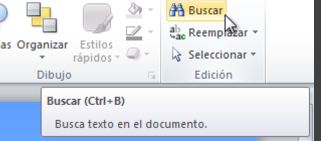
Ø
Buscar: Busca y
remplaza texto con opciones de búsqueda avanzadas, como coincidir mayúsculas y
minúsculas y solo palabras completas.
Ø
Remplazar: Haga
clip aquí para cambiar el texto o las fuentes de la presentación.
Ø
Seleccionar:
Permite seleccionar texto u objetos del documento.
Insertar:

Sirve para poder insertar imágenes, fotografías,
imágenes prediseñadas u otras imágenes desde el equipo o desde Internet. Puede
agregar una o varias imágenes a una diapositiva, al patrón de diapositivas o al
fondo.
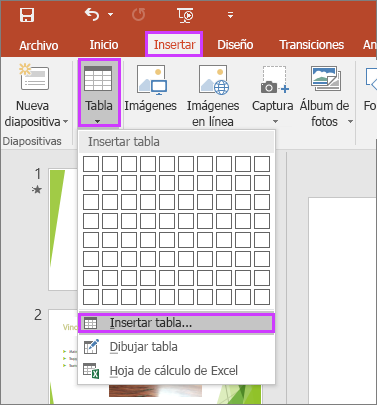
TABLAS:
Ø Tabla: Inserta
o dibuja una tabla en el documento.
IMÁGENES:

Ø Insertar
imagen desde archivo: Inserta una imagen de un archivo.
Ø Imágenes prediseñadas: Inserta
imágenes prediseñadas en el documento, incluyendo dibujos, películas, sonidos o
fotografías almacenadas para ilustrar un concepto específico.
Ø Captura: Inserta
una imagen de los programas que no están minimizados en la barra de tareas.
Ø Álbum de fotografías: Crea
o edita una presentación basándose en un conjunto de imágenes.
ILUSTRACIONES:
Ø
Formas: Inserta formas previamente diseñadas como rectángulos y círculos, flechas, líneas, símbolos de diagrama de flujo y llamadas.
Formas: Inserta formas previamente diseñadas como rectángulos y círculos, flechas, líneas, símbolos de diagrama de flujo y llamadas.
Ø Smart ART: Inserta
un elemento gráfico Smart ART para comunicar información visualmente,
Ø Gráfico: Inserta
un gráfico para ilustrar y comparar datos.
VÍNCULOS:
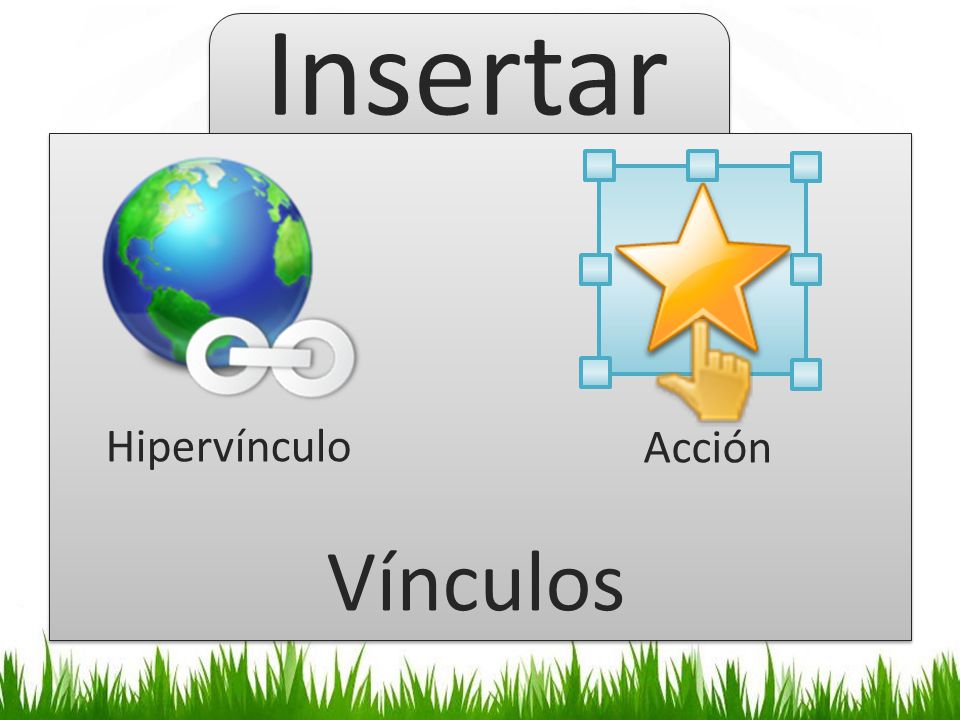
Ø
Insertar hipervínculo (Alt+ Ctrl+ K): Crea un vínculo a una página web, una imagen, una dirección de correo electrónico o un programa.
Insertar hipervínculo (Alt+ Ctrl+ K): Crea un vínculo a una página web, una imagen, una dirección de correo electrónico o un programa.
Ø Acción: Agrega
una acción al objeto seleccionado para especificar lo que debería pasar cuando
haga clic en el o cuando se mantiene el mouse sobre él.
Ø
Cuadro de texto: Inserta un cuadro de texto en el documento o agrega texto a la forma seleccionada.
Cuadro de texto: Inserta un cuadro de texto en el documento o agrega texto a la forma seleccionada.
Ø Encabez. Pie
de pág.: Edita el encabezado o el pie de página del documento.
Ø Word
Art: Inserta texto decorativo en el documento.
Ø Fecha y hora: Inserta
la fecha y hora actuales en el documento actual.
Ø Numero de diapositivas: Inserta
un número de diapositivas. El número de diapositivas refleja la porción de
la diapositiva dentro de la presentación.
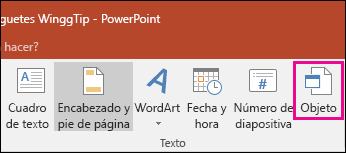
Ø Objeto: Inserta
un objeto incrustado.
SÍMBOLO:

Ø Ecuación (Atl + =): Inserta
ecuaciones matemáticas comunes o permite crear ecuaciones propias con la
biblioteca de símbolos matemáticos.
Ø Símbolo:
Insertar símbolo que no existen en el teclado, como símbolos de copyright,
símbolos de marcas registrada, marcas de párrafo y caracteres Unicode.
MULTIMEDIA:
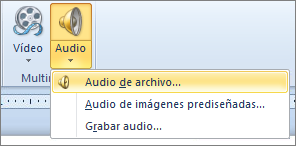
Ø Insertar vídeo: Permite
hacer clic aquí para insertar un clip de vídeo
de un archivo o sitio web.
Ø Insertar audio:
Permite hacer clic para insertar un clip de audio o CD, o para grabar con un
micrófono.
Diseño:
Puede cambiar los diseños de
diapositiva estándar que están integrados en PowerPoint en la vista patrón de
diapositivas.

CONFG. DE PAGINA:

Ø
Configurar página: Muestra el cuadro de dialogo configurar página.
Configurar página: Muestra el cuadro de dialogo configurar página.
Ø Orientación
de la diapositiva: Cambia la orientación de la diapositiva entre horizontal
y vertical.
Ø Temas: Un
tema es una combinación predefinida de colores, fuentes, y efectos que pueden
ser aplicados a tu presentación.
Ø Colores del tema: Cambia
los colores del tema actual.
Ø Fuentes del tema: Cambia
las fuentes del tema actual.
Ø Efectos: Cambia
los efectos del tema actual.
FONDO:

Ø Estilos de fondo: Selecciona
el estilo de fondo para este tema.
Ø Ocultar gráficos de fondo: No
muestra el gráfico de fondo incluido en el tema seleccionado.
Transiciones:
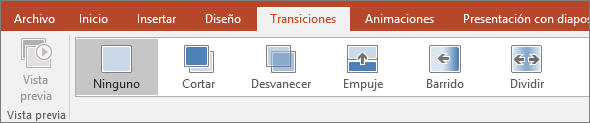
Son efectos de movimiento
que se ven a medida que avanzas entre diapositiva y diapositiva. Hay muchas
para elegir, cada una de ellas te permitirá controlar la velocidad e incluso
añadir sonido.
VISTA PREVIA:
Ø
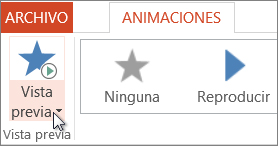
Vista
previa de transacciones: Muestra una vista previa de la transacción
de esta dispositiva.
Ø
Transacciones
de dispositiva: Fila 1 a 5; Elija un efecto especial para la transacción entre la
dispositiva anterior y Esta otra, Ejemplos:
Ninguna, cortar, desvanecer, empuje, barrido, dividir, mostrar, forma, relevar,
etc.
Ø
Opciones
de efectos: Permite cambiar a una variación de la transición seleccionada,
las variaciones le permiten cambiar las propiedades de un efecto de transacción.
INTERVALOS:

Ø
Sonido: Permite
elegir un sonido para que se reproduzca durante la transición de la dispositiva
anterior a esta
Ø
Duración: Permite especificar la duración de la transición
Duración: Permite especificar la duración de la transición
Ø
Aplicar a
todo: Aplica la configuración de transición, los efectos e intervalos
de la dispositiva actual a toda la presentación
AVANZAR A LA DISPOSITIVA
Ø
Al hacer
clic con el mouse: Espera un clic del mouse para ir a la siguiente diapositiva
Ø
Después
de: Cambia a la siguiente dispositiva después de un número
determinado de segundos.
Animaciones:
Las animaciones son usadas
para traer objetos como texto, imágenes o gráficas dentro y fuera de tu
diapositiva.
VISTA PREVIA:
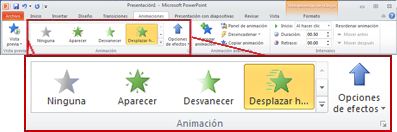
Ø Vista previa de animaciones: Muestra
una vista previa de las animaciones de esta diapositiva
ANIMACIÓN:
Ø Fila 1 de 7: Selecciona
una animación para aplicarlo a los objetos de la diapositiva.
Ø Más: Selecciona una
animación para aplicarlo a los objetos de la diapositiva.
Ø Opciones de objeto: Aplica
un efecto de animación al objeto seleccionado.
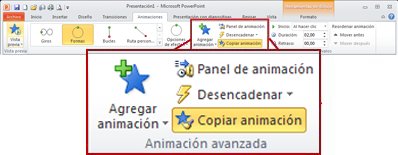
ANIMACIÓN AVANZADA:
Ø
Agregar animación: Elige un efecto de animación para agregar a los objetos seleccionados.
Agregar animación: Elige un efecto de animación para agregar a los objetos seleccionados.
Ø Panel de animación: Abre
el panel de animaciones para crear animaciones personalizadas.
Ø Desencadenar:
Establece una condición de inicio especial para una animación.
Ø Copiar animación (Alt+Mayus+C):
Copia las animaciones de un objeto y la aplica a otro.
INTERVALOS:

Ø Inicio: Elige
cuando iniciar la reproducción de una animación.
Ø
Duración de animación: Especifica la duración de la animación.
Duración de animación: Especifica la duración de la animación.
Ø Retraso de animación: Reproduce
la animación después de un número determinado de segundos.
REORDENAR ANIMACIÓN:
Ø Mover antes: Mueve
la animación actual para que se reproduzca antes.
Ø Mover después: Mueve
la animación actual para que se reproduzca después.
Presentación con diapositivas:
Es una colección de diapositivas individuales que
contienen datos sobre un tema y que se reproducen en un orden determinado.
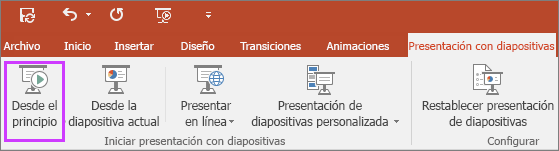
Ø Desde la diapositiva actual (Mayus+F5): Va
directamente a esta diapositiva de la presentación.
Ø Presentar en línea:
seleccione un servicio para mostrar la presentación con diapositiva en línea.
Ø Presentación personalizada: muestra
solo las diapositivas que se eligen. Se trata de una excelente manera de
reducir la presentación o de apartarla a diferentes audiencias.
CONFIGURACIÓN:
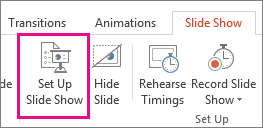
Ø
Configuración
de la presentación con diapositivas: Configure la opción de avanzadas
para la presentación, como el modo de pantalla completa.
Ø
Ocultar
la diapositiva: Oculte la diapositiva actual para que no aparezca durante la
presentación.
Ø
Ensayar intervalos: Registra el tiempo que pasa en cada diapositiva. Una vez que tenga los intervalos de tiempo adecuados puede usarlos para ejecutar la presentación automáticamente.
Ensayar intervalos: Registra el tiempo que pasa en cada diapositiva. Una vez que tenga los intervalos de tiempo adecuados puede usarlos para ejecutar la presentación automáticamente.
Ø
Grabar
presentación con diapositivas: Graba narraciones, entradas de
lápiz gestos del puntero laser e intervalos de diapositivas y animaciones para reproducción.
Ø
Reproducir
narraciones: Reproduce las narraciones de audio y movimientos del puntero
laser durante su presentación.
Ø
Usar
intervalos: Reproduce intervalos de diapositivas y animación durante la
presentación.
Ø
Mostrar
controles de media: Muestra los controles para reproducir clips de audio y vídeo cuando se mantiene el mouse sobre los clips durante la presentación.
MONITORES:
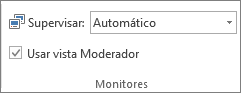
Ø Automático: permite
a PowerPoint elegir automáticamente un monitor en el que se mostrara la
presentación con diapositivas o permite que usted lo haga.
Ø Usar vista Moderador: muestra
la presentación con diapositivas a pantalla completa en un monitor y una vista
de orador.
SUBTITULOS:
Ø
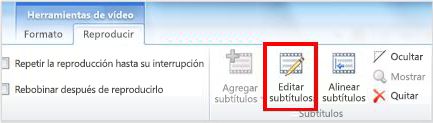
Usar siempre subtítulos: muestra siempre los subtítulos en directo mientras realiza una presentación con diapositivas ante una audiencia.
Usar siempre subtítulos: muestra siempre los subtítulos en directo mientras realiza una presentación con diapositivas ante una audiencia.
Ø Configuración de los subtítulos: elige
la configuración para los subtítulos en directo, incluidos el idioma, el
micrófono, la posición y el estilo.
Revisar:
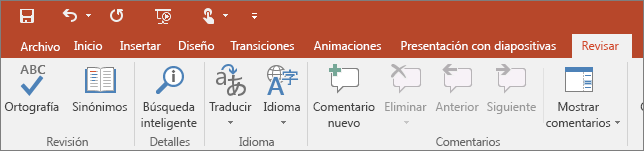
La barra revisar nos permite comprobar la ortografía del texto, proteger
la presentación traduce el texto seleccionado a un idioma diferente, y estable
el idioma utilizado para comprobar la ortografía etc.
Ø
Ortografía (F7): Comprueba la ortografía del texto.
Ortografía (F7): Comprueba la ortografía del texto.
Ø
Sinónimos
(Mayus+F7): Te siguiere otra forma de expresar lo que quieres decir.
Ø
Referencia
(Alt+F7): Usa recursos como diccionarios, enciclopedias y servicios de
traducción para encontrar la información que necesita.
IDIOMA:

Ø
Traducir: Traduce
el texto a otro idioma mediante diccionarios bilingües y servicios en línea.
Ø
Idioma:
Selecciona las opciones del idioma.
COMENTARIOS:
Ø
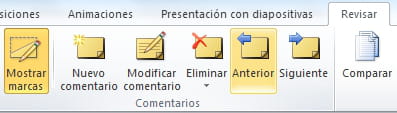
Mostrar marcas: Muestra comentarios y otras anotaciones.
Mostrar marcas: Muestra comentarios y otras anotaciones.
Ø Nuevo
comentario: Agrega una
nota sobre esta parte del documento.
Ø Modificar
comentario: Edita el
comentario seleccionado.
Ø Eliminar: Elimina el comentario seleccionado
Ø Anterior: Salta al comentario anterior.
Ø Siguiente: Se desplaza al siguiente comentario.
COMPARAR:

Ø
Comparar: Compara y combina otra presentación con la presentación actual.
Comparar: Compara y combina otra presentación con la presentación actual.
Ø
Aceptar: Haga
clic ver para opciones adicionales, como aceptar todos los cambios a la vez.
Ø
Rechazar: Rechaza
el cambio actual o muchos rechazos a la vez.
Ø
Anterior: Saltar a
la marca de revisión anterior.
Ø
Siguiente: Se
desplaza a la siguiente marca de revisión del documento.
Ø
Panel de
revisión: Muestra el panel de revisiones al revisar cambios, permite ver
los cambios de cada dispositiva de toda la presentación.
Ø
Terminar
revisión: Terminar la revisión de la presentación mediante la aplicación de
las decisiones actuales de aceptación o rechazos.
Vista:
Muestra la presentación
como un esquema formado por los títulos y el texto principal de cada
diapositiva. Cada título aparece en el lado izquierdo del panel que contiene la
ficha Esquema, junto con un icono de la diapositiva y el número de diapositiva.
VISTA DE PRESENTACIÓN:
Ø
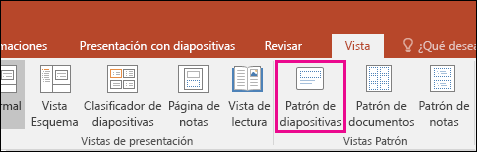
Normal: permite
modificar la presentación diapositiva por diapositiva y navegar por las
miniaturas en la vista normal.
Ø
Clasificador
de diapositiva: permite ver todas las miniaturas de las diapositivas de la
presentación para reorganizarlas fácilmente.
Ø
Página de
notas: muestra que apariencia tendrá la presentación al imprimirlas con
notas.
Ø
Vista de
lectura: reproduzca su presentación en la venta de PowerPoint para ver las
animaciones y transiciones sin cambiar sin cambiar a una presentación en
pantalla completa.

Ø
Patrón de
diapositivas: esta controla toda la apariencia de toda la presentación
incluidos colores, fondos, fuentes, efectos y casi todo lo demás.
Ø
Patrón de
documentos: personaliza el aspecto que tendrá toda la presentación como hoja
impresa.
Ø
Patrón de
notas: personaliza el aspecto que tendrá la presentación cuando se
imprima con las notas.
ZOOM:
Ø
Zoom: acerca o aleja el documento a la distancia que le se amas cómoda.
Ø
Ajustar a
la ventana: realiza un zoom de la presentación para que la diapositiva
rellene la ventana.
COLOR O ESCALA DE GRISES:

Ø
Color: muestra
la presentación a todo color.
Ø
Escala de
grises: muestra esta presentación en escala de grises y personaliza como
se traducen los colores en la escala de grises.
Ø
Blanco y
negro: muestra esta presentación en blanco y negro y personaliza como se
traducen los colores en blanco y negro.
VENTANA:
Ø
Nueva ventana: abre una segunda ventana del documento para que pueda trabajar en distintos sitios al mismo tiempo.
Nueva ventana: abre una segunda ventana del documento para que pueda trabajar en distintos sitios al mismo tiempo.
Ø
Organizar
todas: apila las ventas abiertas para que pueda verlas todas a la vez.
Ø
Cascada: muestra
todas las ventanas abiertas superpuestas en la pantalla
Ø
Mover
división: mueven los divisores que separan las diferentes secciones de la
ventana.
Ø
Cambiar
ventana: cambia rápidamente a otra venta abierta.
MACROS :
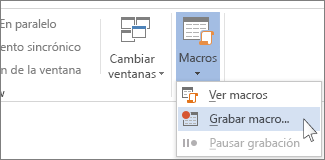
Ø Macros (Alt+F8): muestra la lista de macros que se pueden trabajar.


