Excel.

Archivo:
v Guardar (Ctrl+G): Sirve para guardar un documento como
un archivo de otro tipo.
v Deshacer Escritura (Ctrl+z): Sirve
para deshacer el trabajo realizado anteriormente.
v Repetir Escritura (Ctrl+Y): Se
utiliza para repetir todo lo escrito con anterioridad.
v Archivo: Sirve
para acceder a la vista Backstage que
contiene los comandos inmediatos y las funciones que requieren del uso de toda
la pantalla.
Inicio:
Sirve
para mostrarte una variedad de diseños
para tu documento.


v
Pegar (Ctrl+V): Pega el contenido al portapapeles.
Pegar (Ctrl+V): Pega el contenido al portapapeles.
v Cortar (Ctrl+X): Corta
la selección y la pega en el
portapapeles.
v Copiar (Ctrl+C): Copia
la selección y la coloca en el portapapeles.
v Copiar el formato (Ctrl+Mayúsculas):
Copia el formato en un sitio y lo agrega en otro.
FUENTE:
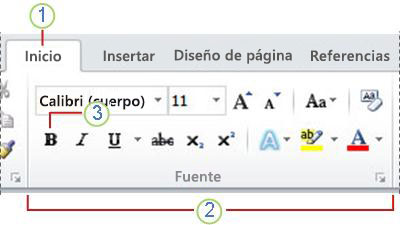
v Negrita (Ctrl+N): Aplica
el formato de negrita al texto seleccionado.
v Cursiva (Ctrl+K): Aplica
el formato de negrita al texto seleccionado.
v Subrayado (Ctrl+S):
Subraya el texto seleccionado.
v Borde inferior:
Aplica bordes a las celdas actualmente seleccionadas.
v Color de relleno:
Colorea el fondo de las celdas seleccionadas.
v Color de fuente:
Cambia el color del texto.
v Fuente: Cambia
la fuente.
v Tamaño de fuente: Cambia
el tamaño de la fuente.
v Aumentar tamaño de la fuente: Aumenta
el tamaño de fuente.
v Disminuir tamaño de fuente: Reduce
el tamaño de la fuente.
ALINEACIÓN:
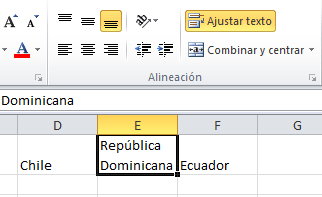
v
Alinear en la parte superior: Alinea texto en la parte superior de la celda.
Alinear en la parte superior: Alinea texto en la parte superior de la celda.
v Alinear en el medio: Alinea
el texto para que este centrado entre la parte superior e inferior de la celda.
v Alinear en la parte inferior: Alinea
texto en la parte inferior de la celda.
v Orientación: Gira
el texto a un ángulo diagonal o a una orientación vertical. Se utiliza
generalmente para etiquetar columnas estrechas.
v Alinea texto a la izquierda: Alinea
el texto a la izquierda.
v Centrar: Centra
el texto
v Alinear texto a la derecha: Alinea
el texto ala derecho.
v Disminuir Sangría (Ctrl+Atl+Mayus+Tab): Reduce
el margen entre el borde y el texto de la celda.
v Aumentar Sangría (Ctrl+Alt+Tab): Aumenta
el margen entre el borde y el texto de la celda.
v Ajustar texto: Hace
que todo el contenido sea visible dentro de una celda mostrándolo en varias líneas.
v Combinar y centrar: Combina
varias celdas o divide celdas que se hayan combinado en celdas individuales.
NUMERO:
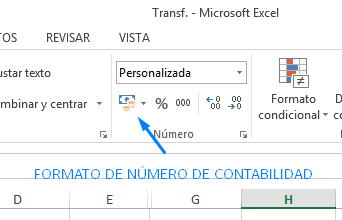
v
General: Formato de número elige la manera en que se mostraran los valores en una celda: porcentaje, moneda, fecha y hora etc.
General: Formato de número elige la manera en que se mostraran los valores en una celda: porcentaje, moneda, fecha y hora etc.
v Formato de número de contabilidad: Selecciona
un formato de moneda alternativo para las celdas seleccionadas; Por ejemplo
seleccione euros en lugar de dólares.
v Estilo porcentual (Ctrl+Mayus+%): Mostrar
el valor de la celda como un porcentaje.
v Estilo de millares: Muestra
el valor de la celda con separador de miles. Esta opción cambiara el formato de
la celda a contabilidad sin un símbolo de moneda.
v Aumentar decimales: Muestra
valores más precisos aumentando los decimales.
v Disminuir decimales:
Muestra los valores menos precisos disminuyendo los decimales.
ESTILOS:
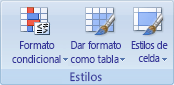
v Formato condicional: Resalta
celdas interesantes, Enfatiza valores poco usuales y visualiza datos usando
barras de datos, escalas de color y conjuntos de iconos basados en criterios.
v Dar formato como una tabla: Da
formato rápidamente a
un conjunto de celdas y lo convierte en una tabla seleccionando un estilo de
tabla predefinido.
v Estilos de celdas: Aplica
rápidamente en un formato a una celda
con los estilos predefinidos. También puede definir estilos propios para las
celdas.
CELDAS:
v Insertar
celdas: Inserta celdas, filas o columnas en la hoja o tabla o para agregar
una hoja al libro.
v Eliminar celdas: Elimina
celdas, filas o columnas de la tabla o la hoja.
v Formato: Cambia
el alto de las filas o el ancho de las columnas, organiza las hojas, o protege
y oculta las celdas.
MODIFICAR:
v Auto suma-Suma (Alt+=): Muestra
la suma de las celdas seleccionadas directamente después de las celdas
seleccionadas.
v Rellenar: Continua
un modelo en dos o más celdas adyacentes. Puede rellenar celdas en cualquier
dirección y en cualquier rango de celdas adyacentes.
v Borrar:
Elimina todo de la celda o quita de manera selectiva el formato, el contenidos
o los comentarios.
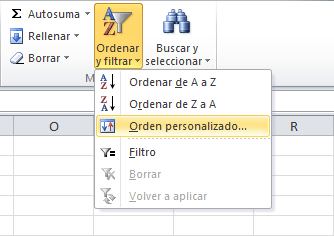
v Ordenar y filtrar:
Organiza los datos para facilitar el análisis. Puede ordenar los datos
seleccionados en orden ascendente o descendente, o filtrar temporalmente
valores específicos.
v Buscar y seleccionar:
Busca y selecciona un texto. Un formato o un tipo de información en específico
dentro del documento.
Insertar:
Es una barra horizontal que forma parte de la cinta de opciones de Excel
y se encarga de todos los comandos que permiten insertar algún objeto o
elemento dentro de un documento, tales como gráficos, tablas, imágenes, texto,
y más.
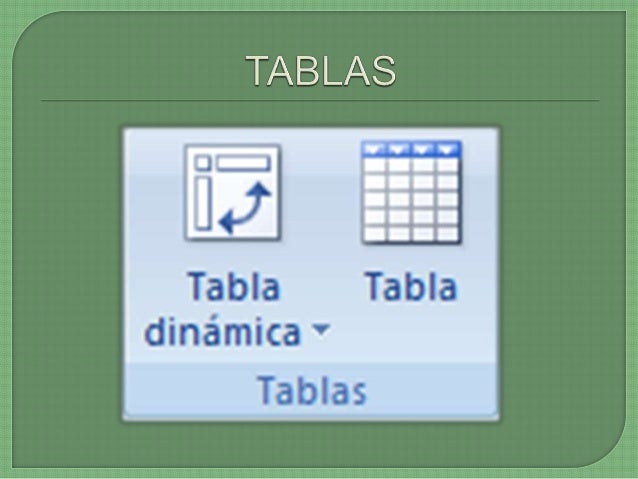
v Tabla
dinámica: Insertar tabla
dinámica. Resume los datos usando una tabla dinámica o para insertar un gráfico
dinámico.
v Tabla (Ctrl+Q):
Crea una tabla para administrar y relacionar datos relacionados.
ILUSTRACIONES:

v Imagen: Insertar imagen de un archivo
v Imágenes prediseñadas: Insertar imágenes presideñadas en el documento, incluyendo
dibujos, películas, sonidos o fotografías almacenadas para ilustrar un concepto
especifico.
v Formas: Inserta formas previamente diseñadas como rectángulos, y círculos,
flechas, líneas, símbolos de diagrama de flujo y llamadas.
v SmartArt:
Inserta un elemento gráfico SmartArt para comunicar información
visualmente.
vCaptura: Insertar una imagen
de los programas que no están minimizados en la barra de tareas.
GRÁFICOS:

v Columna:
Inserta un
gráfico de columna.
v Línea: Inserta un gráfico de línea.
v Circular:
Inserta un gráfico circular.
v Barra: Inserta un gráfico de barras.
v Área: Insertar un gráfico de área.
v Dispersión:
Inserta un gráfico de dispersión también
conocido como gráfico XY.
v Otros
gráficos: Inserta un gráfico de
cotización, de superficie, de anillos, de burbuja o radical.
MINIGRAFICOS:
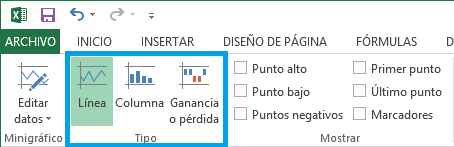
v Línea: Inserta
un minigrafico de línea. Inserta
un gráfico de líneas en una sola celda.
v
Columna: Inserta un minigrafico de columna. Inserta un gráfico de columnas en una sola celda.
Columna: Inserta un minigrafico de columna. Inserta un gráfico de columnas en una sola celda.
v Insertar
un minigrafico de ganancia o pérdida: Inserta un gráfico de pérdidas y ganancias en una sola celda.
FILTRO:

v Segm: Insertar
la segmentación de datos. Inserta
una segmentación de datos para filtrar datos de manera interactiva. La
segmentación de datos agiliza y facilita el filtrado de las funciones de cubos
o tablas dinámicas.
HIPERVINCULO:

v Insertar
hipervínculo (Ctrl+Alt+K): Crea un
vínculo a una página web, una dirección de correo electrónico o de un programa.
TEXTO:
v Cuadro
de texto: Inserta cuadros de texto
con formato previo.
v Encabez.
Pie pág.: Edita el encabezado o el
pie de página del documento.
v Word
art: Inserta texto decorativo
en el documento.
v Línea
de firma: Inserta una línea de
firma que especifique la persona que debe firmar.
v Insertar
objeto: Inserta un objeto
incrustado.
SÍMBOLO:

v Ecuación
(Atl + =): Inserta
ecuaciones matemáticas comunes o permite crear ecuaciones propias con la
biblioteca de símbolos matemáticos.
v Símbolo:
Insertar símbolo que no existen en el
teclado, como símbolos de copyright, símbolos de marcas registrada, marcas de
párrafo y caracteres Unicode.
Diseño de página:
Permite cambiar los
márgenes, tamaño y orientación de página, definir el área de impresión, establecer
saltos de página, especificar qué filas y columnas se imprimen en cada página.

TEMAS:
v
Temas: Cambia el diseño general del todo el documento, incluido los colores, la fuentes y los temas.
Temas: Cambia el diseño general del todo el documento, incluido los colores, la fuentes y los temas.
v Colores:
Cambia los colores del tema actual.
v Fuentes:
Cambia las fuentes del tema actual.
v Efectos:
Cambia los efectos del tema actual.
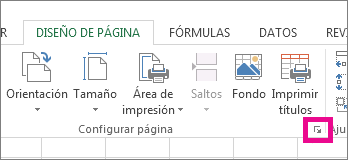
CONFIGURAR PAGINA:
v
Márgenes: Selecciona los tamaños de los tamaños de los márgenes para todo el documento o para la sección actual.
Márgenes: Selecciona los tamaños de los tamaños de los márgenes para todo el documento o para la sección actual.
v Orientación:
Cambia el diseño de la página entre
horizontal y vertical.
v Tamaño:
Elige un tamaño de papel para la sección
actual.
v Área de
impresión: Marca un
área específica de la hoja para imprimirla.
v Saltos: Especifica el inicio de una nueva página en
la copia impresa.
v Fondo: Elige una imagen para el fondo de la hoja.
v
Imprimir títulos: Especifique las filas y columnas que se repetirán en cada página impresa.
Imprimir títulos: Especifique las filas y columnas que se repetirán en cada página impresa.
AJUSTAR ÁREA DE IMPRESIÓN:
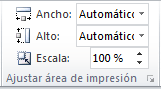
v Ancho: Reduce el ancho del resultado de impresión
para ajustarlo a un número máximo de páginas.
v Alto: Reduce el alto del resultado de impresión
para ajustarlo a un número máximo de páginas.
v Escala:
Aumenta o disminuye el resultado de impresión
en un porcentaje de su tamaño real.
OPCIONES DE LA HOJA:
LINEAS DE CUADRICULA:
v
Ver líneas de la cuadricula: Muestra las líneas entre las filas y columnas de la hoja para facilitar la edición y la lectura.
Ver líneas de la cuadricula: Muestra las líneas entre las filas y columnas de la hoja para facilitar la edición y la lectura.
v Imprimir cuadriculas: Imprime las líneas entre filas y columnas en
la hoja para facilitar la lectura.
ENCABEZADOS:
v Ver
encabezados: Muestra los
encabezados de fila y columna.
v Imprimir
encabezados: Imprime
los encabezados de fila y columna.
ORGANIZAR:
vTraer
adelante: Trae el objeto
seleccionado hacia adelante un nivel o
delante de todos los objetos.
v Enviar
atrás: Envía el objeto
seleccionado hacia atrás un nivel o detrás de todos los objetos.
v Panel
de selección: Muestra el
panel de selección para ayudar a seleccionar objetos individuales y para
cambiar el orden y la visibilidad.
v Alinear: Alinea los bordes de varios objetos
seleccionados.
v Agrupar:
Agrupa los objetos juntos para que se puedan
considerar como un solo objeto.
v Girar: Gira o voltea el objeto seleccionado.
Formulas:
A través de esta barra que
podemos introducir el contenido de una celda así como modificar lo. Además nos
facilita la inserción de fórmulas dentro del programa.

BIBLIOTECA DE FUNCIONES:
v Insertar
función (Mayus+F3): Edita la
fórmula de la celda actual seleccionando las funciones y editando los
argumentos.
v Suma
(Atl+=): Muestra el resultado del
cálculo simple, como valor medio o máximo después de las celdas seleccionadas.
v Recientes:
Busca y Selecciona de la lista de funciones
usadas recientemente.
v Financieras: Examina y selecciona de una lista de
funciones financieras.
v Lógicas:
Examina y selecciona de una lista de
funciones lógicas.
v Texto: Función de texto examina y seleccionado de una lista de funciones de texto.
v Fecha y
Hora: Examina y selecciona de
una lista de funciones de fecha y hora.
v Búsqueda
y referencia: Examina y
selecciona de una lista de funciones de búsqueda y referencias.
v Matemáticas
y trigonométricas: Examina y selecciona de una lista de funciones
matemáticas y trigonométricas.
v Más funciones: Examina y selecciona desde una lista de funciones
estadísticas de ingeniería, del cubo, de información y de compatibilidad.
NOMBRES DEFINIDOS:
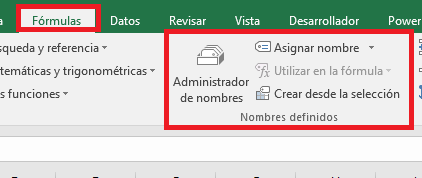
vAdministrador
de nombres (Ctrl+F3): Crea,
edita, elimina y busca todos los nombres usados en el libro.
::
v Asignar nombre: Definir nombre; asigna
nombres a celdas para referirse a ellas por sus nombres en las formulas.
v Utilizar
en la fórmula: Elige un
nombre utilizado en este libro y lo inserta en la formula actual.
v Crear
desde la selección (Ctrl+Mayus+F3): Genera automáticamente nombres, desde las celdas seleccionadas.
AUDITORIA DE FORMULAS:

v Rastrear
precedentes: Muestra
flechas que indiquen las celdas que afecta al valor de la celda seleccionada
actualmente.
v Rastrear dependientes: Muestra
flechas que indiquen las celdas afectadas por el valor de la celda seleccionada
actualmente.
v Quitar flechas: Quita
las flechas trazadas por rastrear
precedentes o Rastrear dependientes.
v Mostrar formulas (Atl+º): Muestra
la formula en cada celda en lugar del valor resultante.
v Comprobación de errores: Busca
errores comunes en formulas.
v Evaluar formula: Muestra
el cuadro de evaluar fórmula para depurar una fórmula evaluando cada uno de sus
partes individualmente.
v Ventana inspección:
Supervisa los valores de determinadas celdas al mismo tiempo que se realizan
cambios en la hoja.
CALCULO:
v Opciones para el cálculo: Específica
cuando se calcularan las formulas.
v Calculadora ahora (F9): Calcular
todo el libro ahora (automáticamente).
v Calcular hoja (Mayus+F9):
Calcular la hoja actual ahora .
Datos:
La ficha Datos permite
además filtrar y ordenar celdas, validar sus datos, así como agrupar y
desagrupar datos.
OBTENER DATOS EXTERNOS:
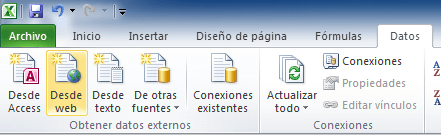
v Desde Access: Obtener
datos externos de Access. Importa
datos desde una base de Microsoft Access.
v Desde web: Obtener
datos externos desde Web. Importa datos desde una página Web.
v Desde texto:
Obtener datos externos desde texto. Importa datos desde un archivo de texto.
v De otras fuentes:
Obtener datos externos de otros orígenes. Importa datos de otros orígenes de
datos.
v Conexiones
existentes: Obtener datos existentes utilizando una conexión existente.
Conecta a un origen de datos externo seleccionado de una lista de orígenes de
datos usados frecuentemente.
v Propiedades del rango de datos: Especifica
la manera en que se actualizarán las celdas conectadas a un origen de datos,
los contenidos que se mostraran y la manera en que se controlaran los cambios
en el número de filas o columnas del
origen de datos.
v Editar vínculos: Muestra
todos los archivos a los que está vinculado esta hoja de cálculo para que
actualice o quite los vínculos.
ORDENAR Y FILTRAR:

v
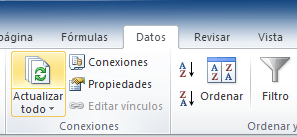
Ordenar de A a Z: Ordenar la selección para que los valores más bajos se encuentren en la parte superior de la columna.
Ordenar de A a Z: Ordenar la selección para que los valores más bajos se encuentren en la parte superior de la columna.
v Ordenar de Z a A: Ordenar la selección para que los valores mas altos se encuentren en la
parte superior de la columna.
v Ordenar: Muestra el cuadro del dialogo ordenar para
ordenar los datos según varios criterios simultáneamente.
v Filtro (Ctrl+Mayus+L): Habilita el filtrado de celdas seleccionadas.
v Borrar: Borra el filtro y el estado de ordenación
del rango actual de datos.
v Volver a aplicar (Ctrl+Shift+Y): Vuelve a aplicar el filtro
y ordenar en el intervalo actual.
v Avanzadas: Especifica criterios complejos para limitar
los registros que se incluirán en el conjunto de resultados de una consulta.
HERRAMIENTAS DE DATOS:

v Texto en columnas: Divide
el contenido de una celda de Excel en varias columnas.
v Consolidar: Combina
valores de varios rangos en un nuevo rango.
v Quitar duplicados: Elimina
filas duplicadas de una hoja. Puede especificar las columnas en las que se
buscara información duplicada.
v Validación de datos: Evita
la entrada de datos no validos en una celda.
v Análisis y si: Prueba
varios valores para las formulas de la hoja. Administrador de escenarios le
permite crear y guardar diferente grupos de valores y cambiar entre ellos.
v Agrupar (Mayus+Alt+Flecha derecha): Agrupa un rango de celdas para expandirlas o
contraerlas.
v Desagrupar (Mayus+Alt+Flecha izquierda):
Desagrupar un rango de celdas agrupadas anteriormente.
v Subtotal: Obtiene
el total de varias filas de datos relacionados insertando automáticamente
subtotales y totales para las celdas seleccionadas.
v Mostrar detalle: Expande
un grupo de celdas contraído.
v Oculta detalle: Contrae
un grupo de celdas.
Revisar:
Sirve para revisar la
ortografía y gramática, buscar una palabra en un diccionario de sinónimos,
revisar marcas o cambios realizados por otras personas y comparar documentos.

ORTOGRAFÍA:

v Ortografía (F7): Comprueba
la ortografía del texto
v Referencias (Alt+Clic): Abre el panel de tareas de referencia y busca en los
materiales de referencia como diccionario, enciclopedias y servicios de
traducción.
v Sinónimos: Sugiere
otras palabras con un significado parecido a las palabras que ha seleccionado.
IDIOMA:

v Traducir: Traduce
el texto seleccionado a otro idioma.
COMENTARIOS:
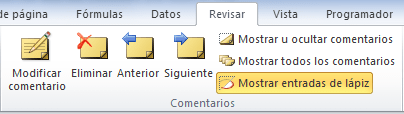
v Nuevo comentario (Mayus+F2): Agrega
un comentario sobre la selección.
v Eliminar comentario: Elimina
el comentario seleccionado.
v Anterior: Selecciona el comentario anterior en la
hoja.
v Siguiente: Se
desplaza al siguiente comentario del documento.
v Mostrar u ocultar comentarios:
Muestra u oculta el comentario adjunto a la celda seleccionada.
v Mostrar todos los comentarios:
Muestra todos los comentarios de la hoja.
v Muestra entradas de lápiz:
Muestra u oculta cualquier anotación con lápiz en la hoja.
CAMBIOS:
v
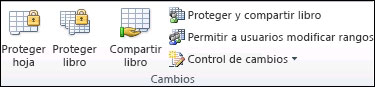
Proteger hoja: Impide que se realicen cambios no deseados en los datos de una hoja especificando la información que se puede cambiar. Puede impedir que otros editen celdas bloqueadas.
Proteger hoja: Impide que se realicen cambios no deseados en los datos de una hoja especificando la información que se puede cambiar. Puede impedir que otros editen celdas bloqueadas.
v Proteger libro: Impide
que se realicen cambios no deseados en la estructura del libro, como mover,
eliminar o agregar hojas.
v Compartir libro:
Permite que varias personas trabajen en un libro al mismo tiempo.
v Proteger y compartir libro:
Comparten el libro y protege con una contraseña al mismo tiempo. La contraseña
impedirá que otras personas desactiven el control de cambios.
v Permitir que los usuarios modifiquen
rangos: Permite que personas concretas editen rangos de celdas
en un libro u hoja protegidos.
v Control de cambios:
Controla todos los cambios realizados en el documento, incluidas las
inserciones, eliminaciones y los cambios de formato.
Vista:
Esta pestaña se encarga
de cambiar la forma en la que se ve tu hoja de trabajo a la vez permite ocultar
o ver las líneas de la cuadricula que crean las celdas de la hoja de trabajo.
v
Vista normal: Muestra el documento en vista normal
Vista normal: Muestra el documento en vista normal
v Vista
de diseño de página: Muestra el
documento tal y como aparecerá en la página impresa.
v Ver
Salt. Pag: Muestra una
vista preliminar donde se interrumpen las paginas al imprimir el documento.
v Vistas
personalizadas: Guardar el
conjunto de valores de configuración
de presentación e impresión como una vista personalizada.
v Alternar
vista pantalla completa:
Muestra el documento en modo de pantalla completa.
MOSTRAR:

v Regla: Muestra las reglas utilizadas para medir y alinear objetos en el documento.
v Ver
líneas de la cuadricula: Muestras
las líneas entre las filas y las columnas en la hoja para que la edición y la
lectura sean más fáciles.
v Barra
de fórmulas: Muestra la
barra de fórmulas en la que puede escribir texto y formulas en las celdas.
v Ver
encabezados: Muestra los
encabezados de fila y columna. Los encabezados de fila son los números de fila
situada al lado de la hoja.
ZOOM:

v Zoom: Muestra el cuadro de dialogo Zoom para
especificar el nivel de zoom del documento.
v 100%: Aplica un zoom del 100% del tamaño normal al
documento.
v Ampliar
selección: Realiza un
zoom del libro para que el rango de celdas seleccionado actualmente rellene
toda la ventana.
VENTANA:
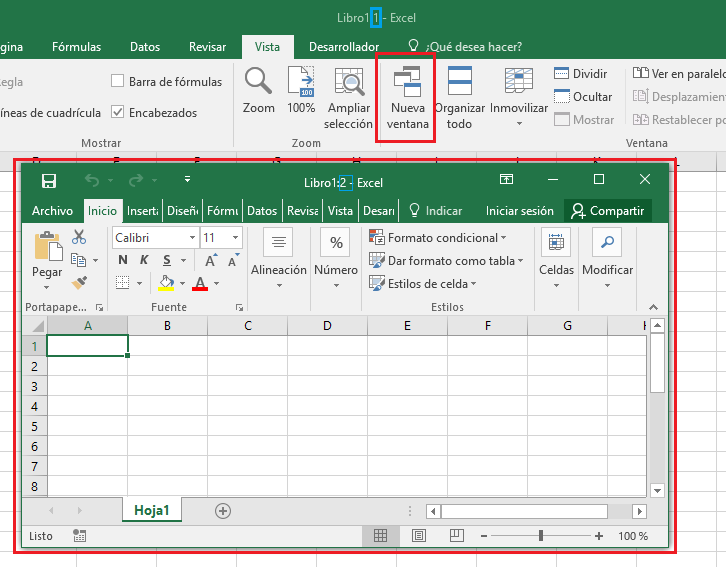
v Nombre
de la ventana: Abre una
nueva ventana que corresponde que contenga una vista del documento actual.
v Organizar
todo: Coloca en mosaico todas
las ventanas de los programas abiertos en paralelo en la pantalla.
v Inmovilizar:
Mantiene una parte de la hoja visible durante
el desplazamiento por la hoja.
v Dividir:
Divide la ventana en varios paneles
ajustables que contienen las vistas del libro.
v Ocultar
ventana: Oculta la ventana actual
para que no se vea.
v Mostrar
ventana: Muestra las ventanas
ocultas mediante la función ocultar ventana.
v Ver en
paralelo: Ver dos hojas de
cálculo en paralelo para poder comparar su contenido.
v Desplazamiento
sincrónico: Sincroniza
el desplazamiento de los dos documentos para que se desplacen juntos.
v Restablecer
posición de la ventana: Restablece
la posición de la ventana del documento que se está comparando en paralelo para
que compartan la pantalla.
v Guardar
área de trabajo: Guarda el
diseño actual de todas las ventanas como área de trabajo para que se pueda
restaurar más tarde.
v Cambiar
ventanas: Cambia a una ventana
abierta actualmente diferente.
MACROS:
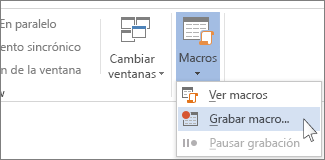
v Ver
marcos (Atl + F8): Graba un
macro u obtiene acceso a otras opciones de macro.
v Grabar macro: Inicia
u obtiene la grabación de un macro.


No hay comentarios:
Publicar un comentario