Barra de herramientas de acceso rápido
Word.
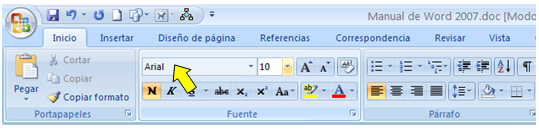
- Guardar (Ctrl+G): Sirve para guardar un documento como un archivo de otro tipo.
- Deshacer Escritura (Ctrl+z): Sirve para deshacer el trabajo realizado anteriormente.
- Repetir Escritura (Ctrl+Y): Se utiliza para repetir todo lo escrito con anterioridad.
- Archivo: Sirve para acceder a la vista Backstage que contiene los comandos inmediatos y las funciones que requieren del uso de toda la pantalla.
Inicio:
Sirve
para mostrarte una variedad de diseños
para tu documento.

PORTAPAPELES:
Pegar (Ctrl+V): Pega
el contenido al portapapeles.
Ø Cortar (Ctrl+X): Corta
la selección y la pega en el
portapapeles.
Ø Copiar (Ctrl+C): Copia
la selección y la coloca en el portapapeles.
Ø Copiar el formato (Ctrl Mayúsculas):
Copia el formato en un sitio y lo agrega en otro.
FUENTE:
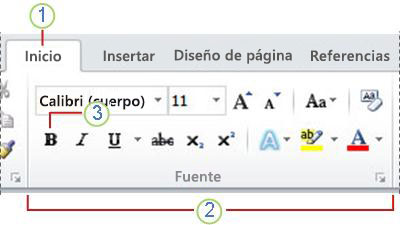
Ø Negrita (Ctrl+N): Aplica
el formato de negrita al texto seleccionado.
Ø Cursiva (Ctrl+K): Aplica
el formato de negrita al texto seleccionado.
Ø Subrayado (Ctrl+S):
Subraya el texto seleccionado.
Ø Tachado: Traza
una línea en medio del texto seleccionado.
Ø Subíndice (Ctrl + =):
Crea letras minúsculas debajo de la línea base
del texto.
Ø Superíndice (Ctrl + +): Crea
letras minúsculas encima de la línea del texto.
Ø Efectos del texto:
Aplica un efecto visual al texto seleccionado, como por ejemplo una sombra,
iluminado o reflejo.
Ø Color de resaltado de texto: Cambia
el aspecto del texto como si estuviera marcado con un marcador.
Ø Color de fuente:
Cambia el color del texto.
Ø Agrandar fuente (Ctrl + >): Aumenta
el tamaño de la fuente.
Ø Encoger fuente (Ctrl + <):
Reduce el tamaño de la fuente.
Ø Cambia mayúsculas y minúsculas: Cambia
todo el texto seleccionado a MAYUSCULAS, minúsculas u otras mayúsculas habituales.
Ø Borrar formato: Borra
todo el formato de la selección y deja el texto sin formato.
PÁRRAFO:

Ø Viñetas: Inicia
una lista con viñetas.
Ø Numeración: Inicia
una lista numerada.
Ø Lista multinivel: Inicia
una lista de varios niveles.
Ø Disminuir sangría: Reduce
el nivel de sangría del párrafo.
Ø Aumentar sangría: Aumenta
el nivel de sangría del párrafo.
Ø Ordenar: Alfabetiza
el texto selecciona u ordena los datos numéricos.
Ø Mostrar todo (Ctrl + 0): Muestra
marcas de párrafo y otros símbolos de formato ocultos.
Ø Alinear texto a la izquierda (Ctrl + Q):
Alinea
el texto ala izquierda.
Ø Centrar (Ctrl + T): Centra
el texto.
Ø Alinear texto a la derecha (Ctrl + D): Alinea el texto a
ala derecha.
Ø Justificar (Ctrl + C): Alinea
el texto en los márgenes izquierdos y derechos y agrega espacios adicionales
entre palabras si es necesario.
Ø Espacio entre líneas y párrafos: Cambia
el espacio entre líneas de texto.
También puede personalizar la cantidad de
espacio agregado antes y después del párrafo.
Ø Sombreado: Colorea
el fondo o párrafo seleccionado.
Ø Borde inferior: Personaliza
los bordes de las celdas o texto seleccionado.
ESTILOS:

Ø Cambiar de estilos: Cambia
el conjunto de los estilos, colores,
fuentes y espacio entre párrafos usado en este documento.
EDICIÓN:

Ø
Buscar (Ctrl + B): Busca y selecciona un texto, un formato o un tipo de información específico dentro del documento. También puede reemplazar la información con nuevo texto o formato.
Buscar (Ctrl + B): Busca y selecciona un texto, un formato o un tipo de información específico dentro del documento. También puede reemplazar la información con nuevo texto o formato.
Ø Reemplazar
(Ctrl + L): Remplaza texto en el documento.
Ø Seleccionar: Selecciona
texto u objeto en el documento.
Insertar:
Sirve para insertar pie de
página, encabezado y enumerar las páginas de nuestro documento.

Ø
Portada: Insertar portada como formato completo.
Portada: Insertar portada como formato completo.
Ø Pagina en blanco: Insertar
una nueva pagina en blanco en la posicion del cursor.
Ø Salto de pagina (Ctrl + Entrar):
Inicia la página siguiente en la posición actual.
TABLAS:

Ø Tabla: Inserta o dibuja una tabla en el documento.
ILUSTRACIONES:

Ø Imagen: Insertar imagen de un archivo
Ø Imágenes prediseñadas: Insertar imágenes presideñadas en el documento, incluyendo
dibujos, películas, sonidos o fotografías almacenadas para ilustrar un concepto
especifico.
Ø Formas: Inserta formas previamente diseñadas como rectángulos, y círculos,
flechas, líneas, símbolos de diagrama de flujo y llamadas.
Ø SmartArt:
Inserta un elemento gráfico SmartArt para comunicar información
visualmente.
Ø Gráfico:
Insertar un gráfico para ilustrar y comparar
datos.
Ø Captura:
Insertar una imagen de los programas que no
están minimizados en la barra de tareas.
VÍNCULOS:
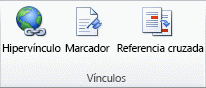
Ø
Insertar hipervínculo (Alt + Ctrl + K): Crea un vínculo a una página web, una imagen, una dirección de correo electrónico o de un programa.
Insertar hipervínculo (Alt + Ctrl + K): Crea un vínculo a una página web, una imagen, una dirección de correo electrónico o de un programa.
Ø Marcador:
Crea un marcador para signar un nombre a un
punto específico en un documento.
Ø Insertar
referencias cruzadas: Hace
referencia a elementos como encabezados, ilustraciones y tablas insertando una
referencia cruzada como, “ver tabla 6 a continuación o “volver a la página 8”.
ENCABEZADO Y PIE DE PAGINA:
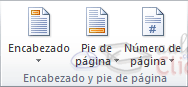
Ø Encabezado:
Edita el encabezado del documento.
Ø Pie de pagina: Edita el pie de página del documento.
Ø Numero
de página: Inserta
números de página en el documento.
TEXTO:
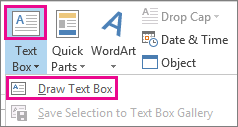
Ø Cuadro
de texto: Inserta cuadros de texto
con formato previo.
Ø Elementos
rápidos: Inserta piezas de contenido que se pueden volver a
utilizar, incluyendo campos, propiedades de documento como el titulo o autor o
cualquier fragmento de código con formato previo que cree.
Ø WordArt:
Inserta texto decorativo en el documento.
Ø Letra
capital: Crea una letra capital al principio del párrafo.
Ø Línea
de firma: Inserta una línea de firma que especifique la persona
que debe firmar.
Ø Fecha y
hora: Inserta la fecha y hora actuales en el documento actual.
Ø Objeto:
Inserta un objeto OLE en el documento.
SÍMBOLO:

Ø Ecuación
(Atl + =): Inserta
ecuaciones matemáticas comunes o permite crear ecuaciones propias con la
biblioteca de símbolos matemáticos.
Ø Símbolo:
Insertar símbolo que no existen en el
teclado, como símbolos de copyright, símbolos de marcas registrada, marcas de
párrafo y caracteres Unicode.
Diseño de página:

Permiten establecer el ancho
y largo de una hoja de trabajo. Cuando creas un documento, éste ya cuenta con
márgenes preestablecidos, pueden ser modificados de acuerdo con el estilo que
desees utilizar.
TEMAS:
Ø
Temas: Cambia el diseño general del todo el documento, incluido los colores, la fuentes y los temas.
Temas: Cambia el diseño general del todo el documento, incluido los colores, la fuentes y los temas.
Ø Colores:
Cambia los colores del tema actual.
Ø Fuentes:
Cambia las fuentes del tema actual.
Ø Efectos:
Cambia los efectos del tema actual.
CONFIGURACIÓN DE PAGINA:
Ø Márgenes:
Selecciona los tamaños de los tamaños de los
márgenes para todo el documento o para la sección actual.
Ø Orientación:
Cambia el diseño de la página entre
horizontal y vertical.
Ø
Tamaño: Elige un tamaño de papel para la sección actual.
Tamaño: Elige un tamaño de papel para la sección actual.
Ø Columnas:
Divide el texto en dos o más columnas.
Ø Saltos:
Agrega saltos de página, sección o columna al
documento.
Ø Números
de línea: Agrega números de línea a los márgenes junto
a cada línea del documento.
Ø Guiones: Activa guiones para que Word divida líneas
entre silabas de palabras.
FONDO DE PAGINA:
Ø
Marca de agua: Inserta texto fantasma detrás del contenido de la página.
Marca de agua: Inserta texto fantasma detrás del contenido de la página.
Ø Color
de página: Selecciona
un color para el fondo de la página.
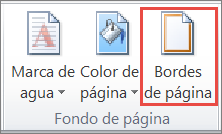
Ø Bordes
de página: Agrega o
cambia el borde alrededor de la página.
PÁRRAFO:

Ø APLICAR
SANGRÍA:
Ø Sangría izquierda: Desplaza
hacia dentro el lado izquierdo del párrafo.
Ø Sangría derecha: Desplaza
hacia dentro el lado derecho del párrafo.
Ø ESPACIADO:
Ø
Espaciado antes de: Cambia el espacio entre párrafos agregando espacio por encima de los párrafos seleccionados.
Espaciado antes de: Cambia el espacio entre párrafos agregando espacio por encima de los párrafos seleccionados.
Ø Espacio
después de: Cambia el espacio entre párrafos agregando espacio debajo de
los párrafos seleccionados.
ORGANIZAR:

Ø
Posición: Coloca el objeto seleccionado en la página.
Posición: Coloca el objeto seleccionado en la página.
Ø Ajustar texto: Modifica
el modo en que se ajusta el texto al objeto seleccionado.
Ø Traer adelante: Trae
el objeto seleccionado hacia adelante un nivel o delante de todos los objetos.
Ø Enviar atrás: Envía
el objeto seleccionado hacia atrás un nivel o atrás de todos los objetos.
Ø Panel de selección: Muestra
el panel de selección para ayudar a seleccionar objetos individuales y para
cambiar el orden y la visualidad.
Ø Alinear: Alinea
los bordes de varios objetos seleccionados. Puede centrarlos o distribuirlos de
manera uniforme en la página.
Ø Agrupar: Agrupa
los objetos juntos para que se puedan considerar como un solo objeto.
Ø Girar: Gira
o voltea el objeto seleccionado.
Referencias:
Esta pestaña se usa para
documentos formales como tesis, artículos científicos o de investigación,
libros, etc.

TABLA DE CONTENIDO:

Ø Tabla
de contenido: Agrega una
tabla de contenido al documento.
Ø
Agrega texto: Agrega el párrafo actual como una entrada en la tabla de contenido.
Agrega texto: Agrega el párrafo actual como una entrada en la tabla de contenido.
Ø Actualizar tabla: Actualiza la tabla de contenido para que
todas las entradas hagan referencia al
número de página correcto.
NOTAS DE PIE:
Ø Insertar
nota de pie (Alt + Ctrl + O): Agrega una nota al pie.
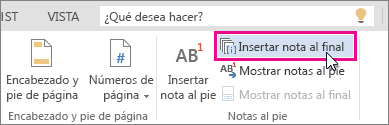
Ø Inserta
nota al final (Alt + Ctrl + L): Agrega una nota al final
del documento.
Ø Siguiente
nota al pie: Desplaza a
la siguiente nota al pie del documento.
Ø Mostrar
notas: Se desplaza por el documento para mostrar la ubicación
de las notas al pie y notas al final.
CITAS Y BIBLIOGRÁFICA:

Ø Insertar
cita: Cita un libro, un
artículo, de periódico u otra publicación
periódica como fuente de una parte de información del
documento.
Ø
Administrar fuentes: Muestra la lista de todas las fuentes citadas en el documento.
Administrar fuentes: Muestra la lista de todas las fuentes citadas en el documento.
Ø Estilo de bibliografia: Permite elegir el estilo de cita que se utilizara en el documento.
Ø Bibliografia: Agrega una bibliografía en la que se enumeran todas las fuentes citadas
en el documento.
TÍTULOS:
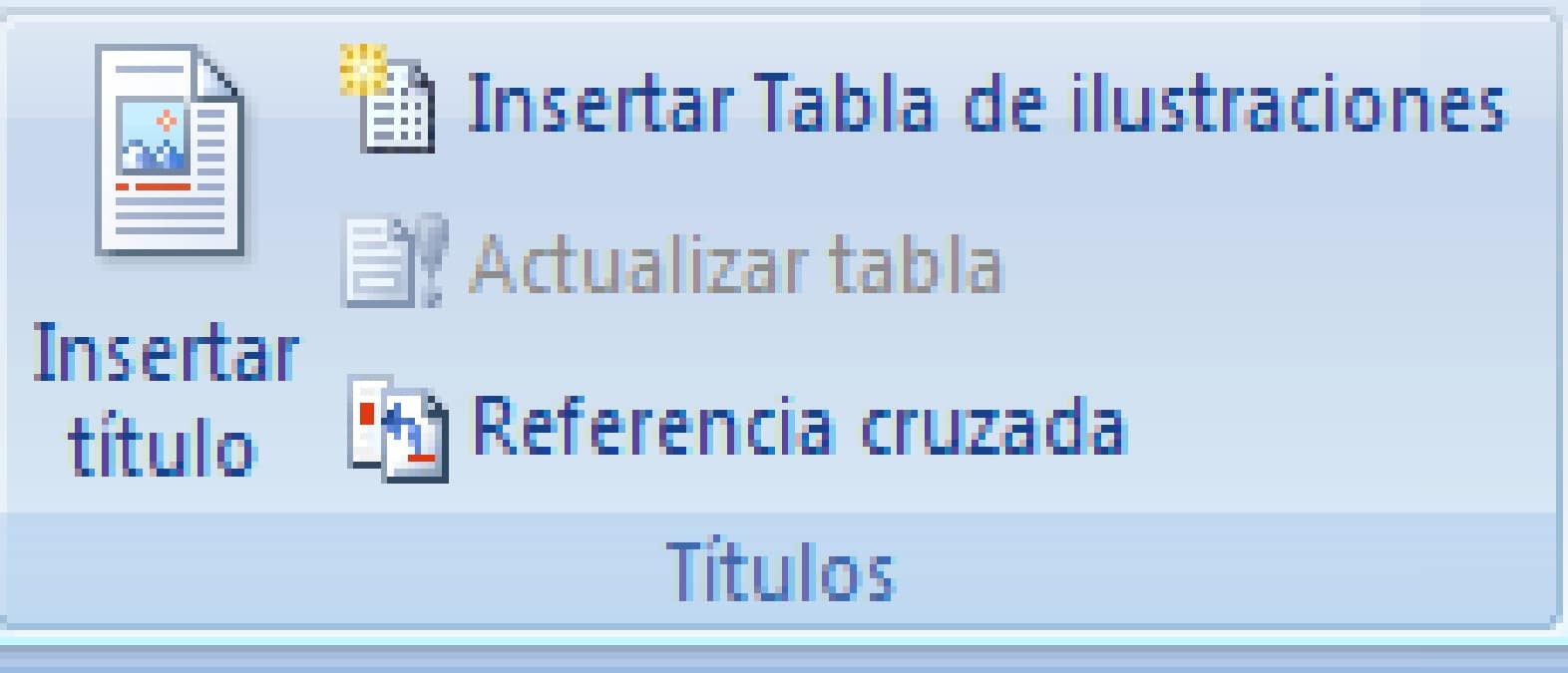
Ø Insertar
título: Agrega un título o
imagen a una imagen.
Ø Insertar
tabla de ilustraciones: Inserta una tabla de ilustraciones en
el documento.
Ø Actualizar
la tabla: Actualiza la tabla de ilustraciones en el documento.
Ø Referencia
cruzada: Hace referencia a elementos como encabezados,
ilustraciones y tablas insertando una referencia cruzada como “ver tabla 6 a
continuación” o “volver a la página 8”.
INDICE:

Ø
Marcar entrada (Atl+Mayus+X): Incluye el texto seleccionado en el índice del documento.
Marcar entrada (Atl+Mayus+X): Incluye el texto seleccionado en el índice del documento.
Ø Insertar indice: Inserta un índice en el documento.
Ø Actualizar
índice: Actualiza el índice para
que todas las entradas hagan referencia al número de página correcto.
TABLA DE AUTORIDADES:

Ø
Marcar cita (Atl+Mayus+I): Agrega el texto seleccionado como una entrada a la tabla de autoridades.
Marcar cita (Atl+Mayus+I): Agrega el texto seleccionado como una entrada a la tabla de autoridades.
Ø Insertar
Tabla de autoridades: Inserta
una tabla de autoridades en el documento.
Ø Actualizar
tabla: Actualiza la tabla de autoridades para incluir todas las
citas en el documento.
Correspondencia:
Sirve para agregar una
dirección a la carta, especificando el formato y ubicación Word lo cambiara por
la dirección de los destinatarios.
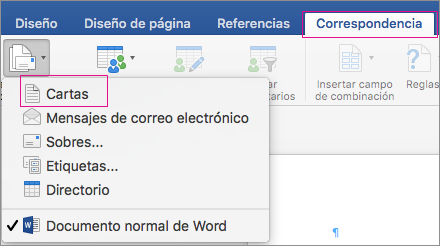
CREAR:

Ø Sobres: Crea e imprime sobres.
Ø Etiquetas: Crea e imprime etiquetas.
INICIAR COMBINACIÓN DE
CORRESPONDENCIA:

Ø Iniciar
combinación de correspondencia: Inicia una combinación de correspondencia para crear una carta modelo
que vaya a imprimir o enviar por correo electrónico varias veces, enviando cada
copia a un destinatario diferente.
Ø Seleccionar destinatarios: Elige una lista de personas a las que se enviara la carta.
Ø Editar
lista de destinatarios: Permite
realizar cambios en la lista de destinatarios y decidir cuál de ellos recibirá
la carta.
ESCRIBIR Y INSERTAR CAMPOS:
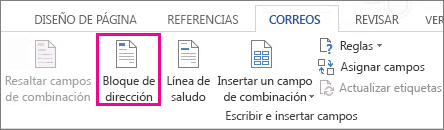
Ø Bloque
de direcciones: Agrega una dirección a la carta.
Ø Línea de saludo: Agrega
una línea de saludo como <<”estimado nombre>>”, al documento.
Ø
Insertar campo de combinación: Agrega cualquier campo en la lista de destinatarios al documento como por ejemplo “Apellido”, “Teléfono particular” o “Teléfono de trabajo”.
Insertar campo de combinación: Agrega cualquier campo en la lista de destinatarios al documento como por ejemplo “Apellido”, “Teléfono particular” o “Teléfono de trabajo”.
Ø Reglas:
Permite especificar reglas para agregar la toma de decisiones en la combinación
de correspondencia.
Ø Asignar campos: Asignar
campo le permite indicar a Word el
significado de diferentes campos en la lista de destinatarios.
Ø Actualizar etiquetas: Si
está creando etiquetas actualícelas todas en el documento para para utilizar la
información de la lista de destinatarios.
VISTA PREVIA DE RESULTADOS:
Ø
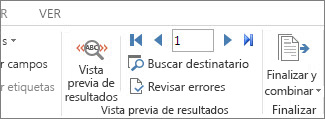
Vista previa de resultados: Remplaza los cambios de combinación del documento con datos reales de la lista de destinatarios para ver la apariencia final.
Vista previa de resultados: Remplaza los cambios de combinación del documento con datos reales de la lista de destinatarios para ver la apariencia final.
Ø Buscar destinatario: Busca
y obtiene la vista previa de un registro específico en la lista de
destinatarios buscando texto.
Ø Comprobación automática de errores
(Atl+Mayus+K): Específica cómo controlar los errores
generados al completar la combinación de correspondencia.
FINALIZAR:

Ø Finalizar y combinar: Completa
la combinación de correspondencia.
Revisar:
Esta opción comprueba la ortografía y gramática del texto
en el documento. Nos ayuda a abrir el panel de tareas de referencia y buscar en
los materiales de referencia como diccionarios, enciclopedias y servicios de
traducción. ... Sirve para traducir el texto seleccionado a un idioma
diferente.

REVISIÓN:
Ø
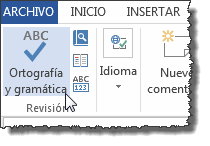
Ortografía y dramática (F7): Comprueba la ortografía y gramática el texto en el documento.
Ortografía y dramática (F7): Comprueba la ortografía y gramática el texto en el documento.
Ø Referencia (Atl + Clic): Abre el panel de tareas de referencia y busca en los
materiales de referencia como diccionarios, enciclopedias y servicios de
traducción.
Ø Sinónimos (Mayus + F7): Sugiere
otras palabras con un significado parecido a las palabras que se han
seleccionado.
Ø Contar palabras: Busca
el número de palabras, caracteres, párrafos, líneas del documento.
IDIOMA:
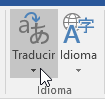
Ø Traducir: Traduce
palabras o párrafos a otro idioma mediante diccionarios bilingües o traducción
automática.
Ø Idioma:
Selecciona las opciones de idioma.
COMENTARIOS:
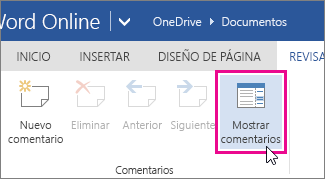
Ø Nuevo comentario: Agrega
un nuevo comentario sobre la elección.
Ø Eliminar:
Elimina todos los comentarios del documento o solo los que se muestran en la
pantalla.
Ø Anterior: Va
al comentario anterior en el documento.
Ø Siguiente: Se
desplaza al siguiente comentario del documento.
SEGUIMIENTO:
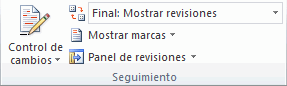
Ø Control de cambios (Ctrl + Mayus + E): Controla
todos los cambios realizados en el documento, Incluidas las inserciones, eliminaciones y los cambios del
formato.
Ø Mostrar para revisión: Selecciona
como desea ver los cambios propuestos en el documento.
Ø Mostrar marcas:
Elige que tipo de marcador desea mostrar en el documento.
Ø Panel de revisiones:
Selecciona un diseño para mostrar en el panel de revisiones.
CAMBIOS:
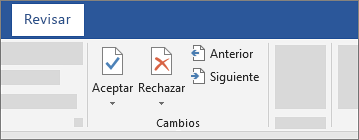
Ø Aceptar y continuar con la siguiente:
Obtiene acceso a otras opciones como aceptar todos los cambios del documento.
Ø Rechazar y continuar con la siguiente: Obtiene
acceso a otras opciones como rechazar todos los cambios del documento.
Ø Cambio Anterior: Va a
la marca de revisión anterior del documento para aceptarla o rechazarla.
Ø Cambio
Siguiente: Se desplaza a la siguiente marca de revisión para aceptarla o
rechazarla.
COMPARAR:

Ø Comparar:
Compara o combina varias versiones de un documento.
PROTEGER:

Ø
Bloquear autores: Impiden que otros autores editen el texto seleccionado.
Bloquear autores: Impiden que otros autores editen el texto seleccionado.
Ø Restringir edición: Restringe
la forma en que otros usuarios editan o dan formato a partes específicas del
documento.
Vista:
Nos da opciones para ver el
documento de diferentes formas y diseños. Además nos da opciones para ver
diferentes accesorios como son la Regla, Líneas, Mapa del Documento y Vistas en
Miniatura.

VISTA DEL DOCUMENTO:
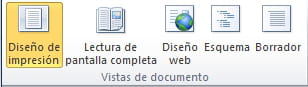
Ø Diseño de impresión:
Muestra el documento tal y como aparecerá en la página impresa.
Ø Lectura de pantalla completa: Muestra
el documento en vista de lectura en pantalla completa para maximizar el espacio
disponible para la lectura o comentarios del documento.
Ø Diseño web: Muestra
el documento como sería como página web.
Ø Vista Esquema: Muestra
en documento como un esquema y muestra las herramientas de esquema.
Ø Borrador: Muestra
el documento como un borrador para editar el texto rápidamente.
MOSTRAR O OCULTAR:

Ø Regla: Muestra
las reglas utilizadas para medir y alinear objetos en el documento.
Ø
Línea de la cuadricula: Activa las líneas de cuadricula para alinear los objetos del documento.
Línea de la cuadricula: Activa las líneas de cuadricula para alinear los objetos del documento.
Ø Panel de navegación:
Abre el panel de navegación, que permite navegar por el documento por
encabezado, pagina o mediante la búsqueda de texto u objetos.
ZOOM:

Ø Zoom: Muestra el cuadro de
dialogo zoom para especificar el nivel
de zoom del documento.
Ø 100%: Aplica un zoom de
100% del tamaño normal del documento.
Ø Una página:
Acerca el documento para que se ajuste toda la página en la ventana.
Ø Dos páginas:
Acerca el documento para que dos páginas se ajusten en la ventana.
Ø Ancho de página:
Acerca el documento para que el ancho de la página coincida con el ancho de la
ventana.
VENTANA:
Ø Nueva ventana:
Abre una nueva ventana que contenga una vista del documento actual.
Ø Organizar todo:
Coloca en el mosaico todas las ventanas de los programas abiertos en paralelo
en la pantalla.
Ø Dividir: Divide
la ventana actual en dos partes para que pueda ver las diferentes secciones del
documento al mismo tiempo.
Ø Ver en paralelo:
Muestra los dos documentos en paralelo para poder comparar el contenido.
Ø Desplazamiento sincrónico: Sincroniza
el desplazamiento de los dos documentos para que se desplacen juntos.
Ø Restablecer posición de la ventana:
Restablece la posición de la ventana del documento que se está comparando en
paralelo para que compartan la pantalla.
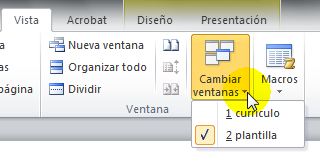
Ø Cambiar ventanas:
Pasa a una ventana actualmente diferente.
MACROS:
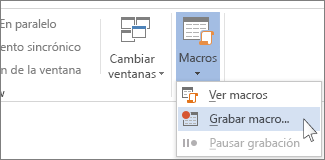
Ø Ver marcos (Atl + F8):
Graba un macro u obtiene acceso a otras opciones de macro.
Ø Grabar macro: Inicia
u obtiene la grabación de un macro.


No hay comentarios:
Publicar un comentario